

Trong thế giới công nghệ thông tin, khái niệm về file BAT là gì thường xuyên được nhắc đến khi chúng ta nói về tự động hóa tác vụ trên hệ điều hành Windows. Đây là một công cụ mạnh mẽ giúp đơn giản hóa nhiều thao tác phức tạp, từ sao chép dữ liệu đến khởi chạy các chương trình. Bài viết này sẽ cung cấp cái nhìn toàn diện về bản chất và cách sử dụng hiệu quả loại file đặc biệt này, giúp bạn làm chủ các tác vụ lặp đi lặp lại một cách chuyên nghiệp.
Hiểu Rõ Về BAT Là Gì: Định Nghĩa và Bản Chất
File BAT, hay còn được biết đến với tên gọi tệp batch, là một loại tập lệnh đặc biệt được sử dụng chủ yếu trong các hệ điều hành của Microsoft như Windows và DOS. Phần mở rộng “.BAT” có nguồn gốc từ từ “batch”, ám chỉ một nhóm các lệnh được tổng hợp lại để thực hiện tuần tự. Thay vì phải nhập từng lệnh riêng lẻ, người dùng chỉ cần chạy một tệp batch duy nhất, và tất cả các lệnh bên trong sẽ được thực thi theo thứ tự đã định sẵn, tự động hóa quy trình làm việc và tối ưu hóa thời gian.
Bản chất của file BAT là một tệp văn bản thuần túy chứa các dòng lệnh mà trình thông dịch lệnh của Windows (Command Prompt, hay cmd.exe) có thể hiểu và thực thi. Điều này biến nó thành một công cụ linh hoạt, cho phép người dùng thực hiện nhiều tác vụ khác nhau mà không cần kiến thức lập trình chuyên sâu, chỉ cần nắm vững các lệnh cơ bản của hệ điều hành.
Lịch Sử và Mục Đích Ra Đời Của File Batch
File BAT ra đời với mục đích chính là tự động hóa và tối ưu hóa các tác vụ trong môi trường hệ điều hành, giúp người dùng tiết kiệm đáng kể thời gian và công sức trong quá trình quản lý cũng như sử dụng máy tính. Ban đầu, các tệp lệnh này là một phần không thể thiếu của hệ điều hành DOS, nơi mọi tương tác đều thông qua giao diện dòng lệnh. Khi Windows phát triển, khả năng tương thích ngược của Command Prompt vẫn giữ cho script batch một vị trí quan trọng.
Vai Trò Tự Động Hóa Tác Vụ
Vai trò quan trọng nhất của file BAT là khả năng tự động hóa các tác vụ lặp đi lặp lại. Thay vì phải thủ công sao chép, di chuyển, xóa file hay khởi động nhiều ứng dụng, người dùng có thể nhóm tất cả các lệnh này vào một tệp batch. Khi được thực thi, các lệnh sẽ chạy liên tục mà không cần sự can thiệp của người dùng, giúp giảm thiểu sai sót do thao tác thủ công và đảm bảo tính nhất quán trong công việc. Ví dụ, một kỹ thuật viên IT có thể sử dụng file BAT để thiết lập một môi trường làm việc chuẩn trên hàng chục máy tính chỉ với vài cú nhấp chuột.
Tiết Kiệm Thời Gian và Nâng Cao Hiệu Suất
Việc sử dụng file BAT giúp tiết kiệm đáng kể thời gian và công sức, đặc biệt khi cần thực hiện nhiều lệnh tương tự hoặc các quy trình phức tạp. Theo một số thống kê, các tác vụ tự động hóa có thể giúp doanh nghiệp giảm đến 70% thời gian thực hiện so với phương pháp thủ công. Điều này không chỉ áp dụng cho các tác vụ quản trị hệ thống mà còn cho các công việc cá nhân như sao lưu dữ liệu định kỳ hay dọn dẹp ổ đĩa. Khả năng thực hiện đồng loạt nhiều lệnh giúp cải thiện hiệu suất làm việc tổng thể trên máy tính, giải phóng người dùng khỏi những công việc nhàm chán và tốn thời gian.
Cấu Trúc Cơ Bản và Nguyên Lý Hoạt Động Của Tệp Batch
Để hiểu rõ hơn về BAT là gì và cách nó hoạt động, chúng ta cần tìm hiểu về cấu trúc cơ bản và nguyên lý thực thi của một tệp batch. Mỗi tệp lệnh này về cơ bản là một chuỗi các lệnh Command Prompt được viết theo một trình tự nhất định, đôi khi kèm theo các biến, điều kiện và vòng lặp đơn giản.
Các Thành Phần Chính Trong Một Script Batch
Một script batch điển hình bao gồm các thành phần chính như:
- Các lệnh thực thi: Đây là xương sống của tệp batch, bao gồm các lệnh Command Prompt quen thuộc như
COPY,DEL,MD,CD,START, v.v. - Biến: Tệp lệnh có thể sử dụng các biến để lưu trữ dữ liệu tạm thời, giúp các lệnh linh hoạt hơn. Ví dụ,
SET variable_name=valuecó thể gán giá trị cho một biến. - Cấu trúc điều khiển: Mặc dù không phức tạp như các ngôn ngữ lập trình hiện đại, tệp batch vẫn hỗ trợ các cấu trúc điều kiện (
IF) và vòng lặp (FOR) cơ bản, cho phép thực thi lệnh dựa trên các điều kiện nhất định hoặc lặp lại một hành động nhiều lần. - Nhãn và nhảy (Labels & GOTO): Các nhãn (
:label) được sử dụng cùng với lệnhGOTOđể chuyển hướng luồng thực thi của script batch đến một phần khác của tệp, tạo ra các chu trình hoặc rẽ nhánh.
Quy Trình Thực Thi Lệnh
Khi người dùng khởi chạy một file BAT, hệ điều hành Windows sẽ mở một cửa sổ Command Prompt ẩn hoặc hiện, sau đó đọc và thực thi từng dòng lệnh một cách tuần tự từ trên xuống dưới. Mỗi lệnh sẽ được xử lý như thể người dùng đã tự tay gõ vào Command Prompt. Nếu có lỗi xảy ra ở một dòng lệnh, mặc định script sẽ tiếp tục chạy các dòng lệnh tiếp theo, trừ khi có các điều kiện hoặc cơ chế xử lý lỗi được cài đặt cụ thể. Khả năng này giúp file BAT trở thành một công cụ hiệu quả cho việc tự động hóa, nhưng cũng đòi hỏi người dùng phải cẩn trọng trong quá trình thiết kế script để tránh các lỗi không mong muốn.
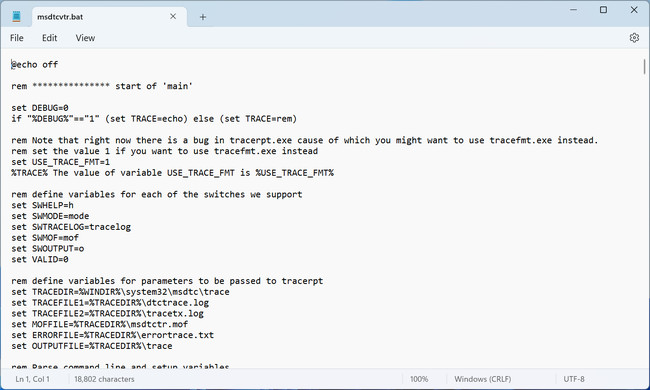 Tìm hiểu về tập lệnh BAT trên Windows
Những Lệnh Cơ Bản và Thường Dùng Trong File BAT
Để tạo và sử dụng file BAT hiệu quả, việc nắm vững các lệnh cơ bản là điều kiện tiên quyết. Các lệnh này cung cấp khả năng điều khiển hệ thống, quản lý tệp và thư mục, cũng như tương tác với người dùng.
Một số lệnh DOS và Windows cơ bản thường được sử dụng trong tệp batch bao gồm:
@echo off: Lệnh này ngăn chặn việc hiển thị các lệnh đang được thực thi trên cửa sổ Command Prompt, giúp đầu ra trở nên gọn gàng và dễ đọc hơn, chỉ hiển thị kết quả cuối cùng.echo [thông điệp]: Dùng để hiển thị một thông điệp trên màn hình Command Prompt. Ví dụ,echo Chào mừng bạn đến với Pháp Phục Nguyên Dung!sẽ in ra câu chào.pause: Tạm dừng quá trình thực thi của script batch và chờ người dùng nhấn một phím bất kỳ để tiếp tục. Lệnh này rất hữu ích để kiểm tra kết quả hoặc thông báo cho người dùng trước khi cửa sổ console tự đóng.exit: Kết thúc và đóng cửa sổ Command Prompt đang chạy file BAT.start [đường dẫn/URL]: Mở một tệp, một ứng dụng, hoặc một trang web trong trình duyệt mặc định. Ví dụ,start http://www.phapnguyen.comsẽ mở trang web của Pháp Phục Nguyên Dung.if [điều kiện] [lệnh]: Thực hiện một lệnh nếu một điều kiện cụ thể được đáp ứng. Ví dụ,if exist "data.txt" echo Tap tin data.txt ton tai.sẽ kiểm tra sự tồn tại của tệp.goto [nhãn]: Chuyển hướng luồng thực thi đến một nhãn đã được định nghĩa trong tệp batch. Nhãn được đánh dấu bằng dấu hai chấm, ví dụ:menu.set /p [tên biến]=[prompt]: Cho phép người dùng nhập dữ liệu từ bàn phím và gán nó cho một biến. Ví dụ,set /p ten=Nhap ten cua ban:sẽ yêu cầu người dùng nhập tên.call [tệp batch khác]: Gọi và thực thi một tệp batch khác mà không kết thúc tệp hiện tại. Sau khi tệp batch được gọi hoàn tất, quá trình thực thi sẽ quay lại tệp gốc.del [đường dẫn tệp]: Xóa một hoặc nhiều tệp. Cẩn trọng khi sử dụng lệnh này vì dữ liệu có thể bị mất vĩnh viễn.copy [nguồn] [đích]: Sao chép một hoặc nhiều tệp từ vị trí nguồn đến vị trí đích.
Hướng Dẫn Tạo Và Chỉnh Sửa File BAT Trên Windows
Việc tạo ra một file BAT trên hệ điều hành Windows là một quá trình đơn giản, không đòi hỏi phần mềm đặc biệt mà chỉ cần một trình soạn thảo văn bản cơ bản như Notepad.
Bước 1: Khởi Tạo Tài Liệu Văn Bản Mới
Đầu tiên, bạn cần mở thư mục nơi bạn muốn lưu trữ tệp batch của mình. Trong không gian trống của thư mục, nhấp chuột phải, chọn “New” (Mới) và sau đó chọn “Text Document” (Tài liệu Văn bản). Một tệp mới với tên “New Text Document.txt” sẽ xuất hiện. Đây sẽ là nơi bạn bắt đầu viết các lệnh DOS của mình.
Bước 2: Viết Mã Lệnh Cho File Batch
Mở tệp văn bản vừa tạo bằng Notepad (hoặc bất kỳ trình soạn thảo văn bản nào khác). Tại đây, bạn sẽ nhập các lệnh mà bạn muốn file BAT thực hiện. Để đảm bảo cửa sổ Command Prompt không hiển thị các lệnh khi chạy, dòng đầu tiên thường là @echo off.
Ví dụ về một script batch đơn giản để chào mừng người dùng và hiển thị ngày giờ hiện tại:
@echo off
title Chuong Trinh Chay Dau Tien Cua Ban
echo Xin chao ban!
echo Ngay hien tai la:
date /t
echo Bay gio la:
time /t
pause
Trong ví dụ này, title sẽ đặt tiêu đề cho cửa sổ Command Prompt, echo hiển thị thông báo, date /t và time /t hiển thị ngày và giờ, và pause sẽ giữ cửa sổ mở cho đến khi bạn nhấn một phím.
Bước 3: Lưu File Với Định Dạng .BAT Chuẩn
Sau khi đã nhập xong các lệnh, bạn cần lưu tệp với định dạng .BAT. Trong Notepad, chọn “File” (Tệp) -> “Save As…” (Lưu thành…).
Trong cửa sổ “Save As”, bạn cần thực hiện hai thay đổi quan trọng:
- Đặt tên file: Chọn một tên có ý nghĩa cho tệp batch của bạn, ví dụ
ChaoMung.bat. Quan trọng là phải kết thúc tên bằng phần mở rộng.bat. - Chọn “Save as type”: Thay đổi từ “Text Documents (*.txt)” thành “All Files” (Tất cả các tệp).
Sau khi hoàn tất, nhấp vào nút “Save” (Lưu). Bây giờ bạn đã có một file BAT hoàn chỉnh và có thể chạy nó bằng cách nhấp đúp chuột.
Cách Mở Và Chạy Một File BAT An Toàn Và Hiệu Quả
Để thực thi một file BAT trên Windows, có một số cách tiếp cận khác nhau, tùy thuộc vào mục đích của bạn là chạy hay chỉnh sửa nội dung.
Cách đơn giản nhất để chạy một file BAT là nhấp đúp chuột vào biểu tượng của nó trong Windows Explorer (File Explorer). Khi bạn làm điều này, hệ thống sẽ tự động mở một cửa sổ Command Prompt và thực thi tất cả các lệnh được viết trong tệp lệnh theo thứ tự đã định. Cửa sổ Command Prompt thường sẽ tự động đóng lại sau khi tất cả các lệnh đã được thực thi xong, trừ khi có lệnh pause ở cuối hoặc script được chạy trong một cửa sổ Command Prompt đã mở sẵn.
Nếu bạn muốn kiểm soát quá trình thực thi hoặc cần chạy tệp batch với quyền quản trị viên, bạn có thể thực hiện thông qua Command Prompt. Đầu tiên, mở Command Prompt bằng cách nhấn tổ hợp phím Windows + R, gõ cmd và nhấn Enter. Sau đó, sử dụng lệnh cd để điều hướng đến thư mục chứa file BAT của bạn (ví dụ: cd C:UsersTenBanDocumentsScripts). Cuối cùng, gõ tên của tệp batch (ví dụ: my_script.bat) và nhấn Enter để thực thi. Để chạy với quyền quản trị, bạn cần mở Command Prompt với quyền “Run as administrator” trước.
Trong trường hợp bạn muốn xem hoặc chỉnh sửa nội dung của một file BAT, bạn không nên nhấp đúp. Thay vào đó, nhấp chuột phải vào file và chọn “Edit” (Chỉnh sửa) từ menu ngữ cảnh. Thao tác này sẽ mở tệp lệnh bằng trình soạn thảo văn bản mặc định (thường là Notepad), cho phép bạn xem và chỉnh sửa mã lệnh bên trong. Bạn cũng có thể kéo và thả file BAT vào một trình soạn thảo văn bản như Notepad++ hoặc Visual Studio Code để chỉnh sửa với nhiều tính năng hỗ trợ hơn.
Ứng Dụng Thực Tiễn Của File BAT Trong Đời Sống Và Công Việc
File BAT không chỉ là một công cụ lý thuyết mà còn có rất nhiều ứng dụng thực tiễn trong công việc hàng ngày và quản lý hệ thống, giúp người dùng ở mọi cấp độ tiết kiệm thời gian và công sức.
Một trong những ứng dụng phổ biến nhất là tự động hóa các tác vụ quản lý tệp và thư mục. Bạn có thể tạo script batch để sao lưu dữ liệu quan trọng định kỳ, di chuyển các tệp cũ vào thư mục lưu trữ, hoặc xóa các tệp tạm thời không cần thiết để giải phóng dung lượng ổ đĩa. Ví dụ, một tệp lệnh có thể được thiết lập để sao chép tất cả các tài liệu từ thư mục “Downloads” sang một ổ đĩa ngoài vào cuối mỗi tuần làm việc.
Ngoài ra, file BAT cũng rất hữu ích để khởi chạy nhiều chương trình hoặc dịch vụ cùng một lúc. Thay vì phải mở từng ứng dụng một sau khi khởi động máy tính, bạn có thể tạo một tệp batch chứa các lệnh start cho tất cả các chương trình đó. Khi chạy script batch này, mọi ứng dụng sẽ được khởi động đồng thời, giúp bạn nhanh chóng sẵn sàng làm việc. Các quản trị viên hệ thống thường sử dụng các tệp batch để triển khai phần mềm, cấu hình cài đặt mạng, hoặc thực hiện các tác vụ bảo trì hệ thống trên nhiều máy tính trong một mạng lưới lớn.
Trong lĩnh vực bảo mật thông tin, một số người dùng còn sử dụng file BAT để tạo mật khẩu đơn giản cho thư mục hoặc file, mặc dù đây không phải là phương pháp bảo mật mạnh mẽ. Các tệp lệnh cũng có thể được dùng để kiểm tra kết nối mạng, hiển thị thông tin hệ thống chi tiết hoặc tự động hóa quá trình tắt máy/khởi động lại máy tính theo lịch trình. Với tính linh hoạt cao, file BAT vẫn là một công cụ giá trị cho bất kỳ ai muốn tăng cường hiệu quả công việc trên môi trường Windows.
Lưu Ý Quan Trọng Khi Sử Dụng Và Bảo Mật File BAT
Mặc dù file BAT là một công cụ mạnh mẽ, việc sử dụng nó cũng tiềm ẩn một số rủi ro và đòi hỏi sự cẩn trọng nhất định, đặc biệt là về mặt bảo mật và tính ổn định của hệ thống.
Một lưu ý quan trọng là file BAT có thể thực thi bất kỳ lệnh nào mà bạn gõ vào, bao gồm cả những lệnh có khả năng gây hại nếu không được sử dụng đúng cách. Ví dụ, một lệnh DEL /S /Q C:*.* có thể xóa sạch toàn bộ dữ liệu trên ổ C mà không có bất kỳ cảnh báo nào. Do đó, trước khi chạy bất kỳ tệp batch nào, đặc biệt là những tệp bạn tải xuống từ internet, hãy luôn kiểm tra kỹ nội dung bên trong để đảm bảo không có mã độc hoặc lệnh phá hoại. Nếu bạn không chắc chắn về một lệnh nào đó, hãy tìm hiểu kỹ hoặc thử nghiệm trên một môi trường an toàn (ví dụ: máy ảo) trước khi áp dụng vào hệ thống chính.
Về mặt bảo mật, file BAT không được thiết kế với các tính năng bảo mật nâng cao. Các tệp lệnh này dễ dàng bị đọc và chỉnh sửa bởi bất kỳ ai có quyền truy cập vào chúng. Điều này có nghĩa là, nếu một kẻ tấn công có thể thay đổi nội dung của file BAT của bạn, họ có thể chèn mã độc để thực hiện các hành động không mong muốn trên máy tính của bạn khi script được chạy. Do đó, hãy luôn đảm bảo rằng các tệp batch quan trọng được lưu trữ ở những vị trí an toàn, có quyền truy cập hạn chế và không chia sẻ chúng một cách tùy tiện. Với những thông tin nhạy cảm, bạn nên xem xét sử dụng các công cụ scripting mạnh mẽ hơn như PowerShell, có các tính năng bảo mật tốt hơn và khả năng mã hóa.
Khắc Phục Các Lỗi Thường Gặp Khi Làm Việc Với File Batch
Khi làm việc với file BAT, việc gặp phải lỗi là điều khó tránh khỏi. Tuy nhiên, với một vài kỹ thuật cơ bản, bạn hoàn toàn có thể tìm và khắc phục lỗi hiệu quả.
Lỗi phổ biến nhất là lỗi cú pháp hoặc lỗi đánh máy. Command Prompt là một môi trường rất nhạy cảm với cú pháp, chỉ một lỗi nhỏ trong tên lệnh, tên biến hoặc dấu cách cũng có thể khiến script batch không hoạt động như mong muốn. Để khắc phục, hãy kiểm tra kỹ từng dòng lệnh, so sánh với tài liệu hoặc các ví dụ đúng. Việc sử dụng lệnh @echo on ở đầu file BAT (thay vì @echo off) sẽ giúp bạn nhìn thấy từng lệnh được thực thi trên màn hình, từ đó dễ dàng xác định dòng nào gây lỗi.
Một lỗi khác là tệp hoặc thư mục không tồn tại. Nếu tệp lệnh của bạn cố gắng thao tác với một tệp hoặc thư mục không có ở vị trí được chỉ định, script sẽ báo lỗi. Để giải quyết, hãy đảm bảo rằng đường dẫn tệp và thư mục trong file BAT là chính xác tuyệt đối. Sử dụng lệnh dir trong Command Prompt để kiểm tra sự tồn tại của tệp và thư mục trước khi đưa vào script. Đôi khi, lỗi cũng có thể do quyền truy cập. Nếu file BAT cố gắng thực hiện một tác vụ đòi hỏi quyền quản trị viên (ví dụ: sửa đổi các tệp hệ thống), nhưng lại được chạy với quyền người dùng thông thường, nó sẽ báo lỗi “Access denied”. Trong trường hợp này, bạn cần chạy Command Prompt hoặc trực tiếp file BAT với quyền “Run as administrator”.
Cuối cùng, việc không xử lý các biến đúng cách cũng có thể gây ra lỗi. Khi sử dụng các biến, hãy đảm bảo rằng chúng được khai báo và gọi đúng cú pháp (ví dụ: %bien%). Nếu file BAT của bạn phức tạp, hãy chia nhỏ nó thành các phần nhỏ hơn và kiểm tra từng phần một. Sử dụng lệnh pause tại các điểm khác nhau trong script cũng là một cách hữu ích để tạm dừng và kiểm tra giá trị của biến hoặc kết quả của các lệnh trung gian.
Chuyển Đổi Định Dạng File BAT Sang Các Loại Khác
Việc chuyển đổi định dạng file BAT sang các loại file khác thường không phải là “chuyển đổi” theo nghĩa kỹ thuật mà là “lưu lại” với một phần mở rộng khác, qua đó thay đổi cách hệ điều hành nhận diện và xử lý tệp đó.
Để thực hiện điều này, bạn cần mở file BAT của mình bằng một trình soạn thảo văn bản như Notepad. Nhấp chuột phải vào tệp batch và chọn “Edit” (Chỉnh sửa), hoặc mở Notepad rồi chọn “File” (Tệp) -> “Open…” (Mở…) và chọn file BAT cần chỉnh sửa.
Sau khi đã mở file, bạn có thể chỉnh sửa nội dung bên trong nếu cần thiết. Để lưu file dưới một định dạng khác, bạn chọn “File” (Tệp) -> “Save As…” (Lưu thành…) từ thanh menu. Trong hộp thoại “Save As”, bạn sẽ thấy mục “Save as type” (Lưu dưới dạng). Hãy thay đổi nó thành “All Files” (Tất cả các tệp). Tiếp theo, tại trường “File name” (Tên tệp), bạn hãy đặt tên file mới và thêm phần mở rộng mong muốn vào cuối tên.
Ví dụ:
- Nếu bạn muốn lưu tệp lệnh dưới dạng tệp văn bản thuần túy, bạn có thể đặt tên là
example.txt. - Để lưu dưới dạng một tệp lệnh có khả năng thực thi tương tự nhưng với một số cải tiến (như hỗ trợ các lệnh Windows mới hơn, xử lý lỗi tốt hơn), bạn có thể lưu nó dưới định dạng
.CMD, ví dụexample.cmd. File.CMDhoạt động gần như tương tự.BATnhưng là phiên bản hiện đại hơn.
Khi bạn lưu file BAT dưới dạng .TXT, nội dung của nó sẽ chỉ được coi là văn bản và không còn được thực thi như một script batch nữa. Thay vào đó, nó sẽ mở bằng trình xem văn bản mặc định. Điều này rất hữu ích khi bạn muốn chia sẻ nội dung của script mà không muốn người khác vô tình chạy nó. Việc lưu lại với các định dạng khác như .CMD vẫn giữ nguyên khả năng thực thi, nhưng có thể có những khác biệt nhỏ trong cách hệ thống xử lý.
Qua bài viết này, bạn đã nắm được khái niệm về BAT là gì, cũng như cách tạo và sử dụng các file BAT một cách đúng đắn và an toàn. Khả năng tự động hóa tác vụ trên Windows thông qua tệp batch là một kỹ năng hữu ích, giúp bạn tiết kiệm thời gian và tăng hiệu suất làm việc. Hãy thử áp dụng các kiến thức này vào công việc hàng ngày của bạn để khám phá những lợi ích mà chúng mang lại. Tại Pháp Phục Nguyên Dung, chúng tôi luôn khuyến khích việc học hỏi và ứng dụng công nghệ để làm cho cuộc sống trở nên thuận tiện và hiệu quả hơn.
Câu Hỏi Thường Gặp (FAQs)
1. File BAT là gì và nó hoạt động như thế nào?
File BAT là một tệp lệnh chứa các lệnh Command Prompt của Windows/DOS, được thực thi tuần tự từ trên xuống dưới. Khi chạy file này, hệ điều hành sẽ xử lý từng dòng lệnh như thể bạn tự gõ vào cửa sổ dòng lệnh, giúp tự động hóa các tác vụ.
2. File BAT khác gì so với các ngôn ngữ script khác như PowerShell?
File BAT là một ngôn ngữ script đơn giản, chủ yếu dựa trên các lệnh Command Prompt cũ của DOS. PowerShell mạnh mẽ hơn nhiều, với khả năng truy cập sâu hơn vào hệ thống Windows thông qua các đối tượng .NET, xử lý lỗi tốt hơn và cú pháp hiện đại hơn, thường được dùng cho các tác vụ quản trị hệ thống phức tạp hơn.
3. Làm thế nào để tạo một file BAT cơ bản?
Bạn có thể tạo file BAT bằng Notepad. Mở Notepad, nhập các lệnh của bạn (ví dụ: @echo off, echo Hello World!, pause), sau đó chọn “File” -> “Save As”, đặt tên file với phần mở rộng .bat (ví dụ: test.bat) và chọn “All Files” trong mục “Save as type”.
4. Chạy file BAT có an toàn không?
Việc chạy file BAT có thể an toàn nếu bạn tin tưởng nguồn gốc của nó và hiểu rõ các lệnh bên trong. Tuy nhiên, các tệp lệnh độc hại có thể gây tổn thương nghiêm trọng cho hệ thống (ví dụ: xóa file, thay đổi cài đặt). Luôn kiểm tra nội dung của file trước khi chạy, đặc biệt nếu nó từ một nguồn không tin cậy.
5. Tôi có thể chỉnh sửa một file BAT đã có không?
Có, bạn có thể chỉnh sửa file BAT bằng cách nhấp chuột phải vào nó và chọn “Edit”. Thao tác này sẽ mở file bằng trình soạn thảo văn bản mặc định (thường là Notepad), cho phép bạn thay đổi các lệnh bên trong.
6. Có cách nào để file BAT không tự động đóng cửa sổ Command Prompt sau khi thực thi không?
Để giữ cửa sổ Command Prompt mở sau khi file BAT hoàn thành, bạn chỉ cần thêm lệnh pause vào cuối file. Khi script chạy đến lệnh này, nó sẽ dừng lại và yêu cầu người dùng nhấn một phím bất kỳ để đóng cửa sổ.
7. Làm cách nào để chạy file BAT với quyền quản trị viên?
Để chạy file BAT với quyền quản trị viên, bạn nhấp chuột phải vào file và chọn “Run as administrator” (Chạy với tư cách quản trị viên). Hoặc bạn có thể mở Command Prompt với quyền quản trị viên trước, sau đó điều hướng đến thư mục chứa file và thực thi nó.
8. File BAT có thể được sử dụng để tạo mật khẩu cho thư mục không?
Mặc dù có một số script batch có thể tạo ra hiệu ứng “khóa” thư mục bằng cách di chuyển hoặc ẩn chúng và yêu cầu mật khẩu để “mở khóa”, đây không phải là một phương pháp bảo mật mạnh mẽ. Nó dễ dàng bị bỏ qua bởi những người có kiến thức cơ bản về hệ thống. Đối với bảo mật thực sự, bạn nên sử dụng các tính năng mã hóa hoặc bảo vệ thư mục có sẵn của hệ điều hành hoặc phần mềm chuyên dụng.
9. Tôi có thể sử dụng biến trong file BAT không?
Có, bạn có thể sử dụng biến trong file BAT bằng lệnh set. Ví dụ: set ten=Nguyen Dung để gán giá trị “Nguyen Dung” cho biến ten. Sau đó bạn có thể gọi biến này bằng %ten%.
10. Có giới hạn nào về độ dài hoặc độ phức tạp của một file BAT không?
Về lý thuyết, không có giới hạn cứng về độ dài của file BAT, nhưng việc quá dài hoặc quá phức tạp có thể khiến nó khó quản lý và gỡ lỗi. Đối với các tác vụ phức tạp, người ta thường chuyển sang các ngôn ngữ script mạnh mẽ hơn như PowerShell hoặc Python.